
Plantillas de PowerPoint: diseño del patrón de diapositivas o Slide Master
En muchas empresas, la plantilla de PowerPoint es el único elemento de marca que usan absolutamente todos: desde la dirección hasta el becario que prepara un informe. Y ahí está el problema: si la plantilla está mal hecha, tu marca se rompe en cada presentación, presupuesto o propuesta comercial que sale por la puerta.

La mayoría de las empresas cuidan su marca porque saben lo que cuesta crear una identidad de marca. Desde crear un logo, definir unos colores corporativos o establecer el tipo de letra que utilizarán como identidad propia. Pero en algunas ocasiones se olvida que todo esto se debe configurar en la plantilla de presentación corporativa.
¿Por qué es importante la plantilla de PowerPoint para tu marca?
La mayoría de marcas cuida el logo, la web, la papelería… pero se olvida de la plantilla de presentación (PowerPoint, Keynote o Google Slide), justo el formato que más se usa en reuniones internas, ofertas a clientes, eventos y formaciones.
Algunos puntos clave:
- Es el único elemento de marca al que tiene acceso todo el mundo desde el CEO hasta el último becario de la empresa.
- Se usa en contextos críticos: reuniones comerciales, comités de dirección, ferias, webinars, formación interna.
- En tu empresa las presentaciones las generan personas con cualquier nivel de usuario, desde el que no sabe prácticamente nada, hasta el que tiene nivel alto de diseño. Y allí está el riesgo, ya que muchos usuarios creen saber, pero en realidad cada vez que crean una diapositiva, están dañando más y más tu imagen.
Cuando no se cuenta con una plantilla preconfigurada en PowerPoint, sucede lo de siempre: Cada uno “hace lo que puede”. Esto significa que cambia los colores como mejor le parece, utiliza tipografías que más le gusta personalmente y no piensa en la imagen que transmite, coloca logos de terceros o incluso el propio “donde cae”, utiliza iconografía o imágenes que no son del estilo correcto o crea diapositivas en tamaños inadecuados y, todo esto, daña la marca transmitiendo poca profesionalidad o poca coherencia visual.
Una buena plantilla, en cambio, aporta muchos beneficios. Entre ellos destacamos 3:
- Guía al usuario, por medio de espacios parametrizados, para que diseñe bien cada diapositiva sin necesidad de “crear” algo nuevo. Casi sin pensar, con pocos clics, puede crear slides visualmente atractivas, pero sin salir o romper las pautas de la marca.
- Protege la coherencia visual de tu marca, ya que en toda plantilla se parametrizan aspectos clave como colores, tipografías, jerarquías, espacios, entre otros. Todo esto hace que el grupo de slides de cualquier presentación de tu empresa sea siempre homogénea. Y da igual si la hace el CEO o el becario, todas tendrán el mismo nivel de calidad y la misma estética o coherencia visual.
- Ahorra tiempo a toda la organización, ya que el comercial, el técnico o el propio CEO sólo se centrará en definir el contenido y colocarlo en la mejor opción de diapositiva previamente diseñada. Es decir, cada persona se centrará en lo que debe contar y no en cómo debe estar visualmente. Además evita que áreas como marketing tenga que “arreglar” presentaciones de otros, dejando de lado otros proyectos aún más relevantes.
Para entender bien cómo funcionan las plantillas en PowerPoint, merece la pena diferenciar dos conceptos:
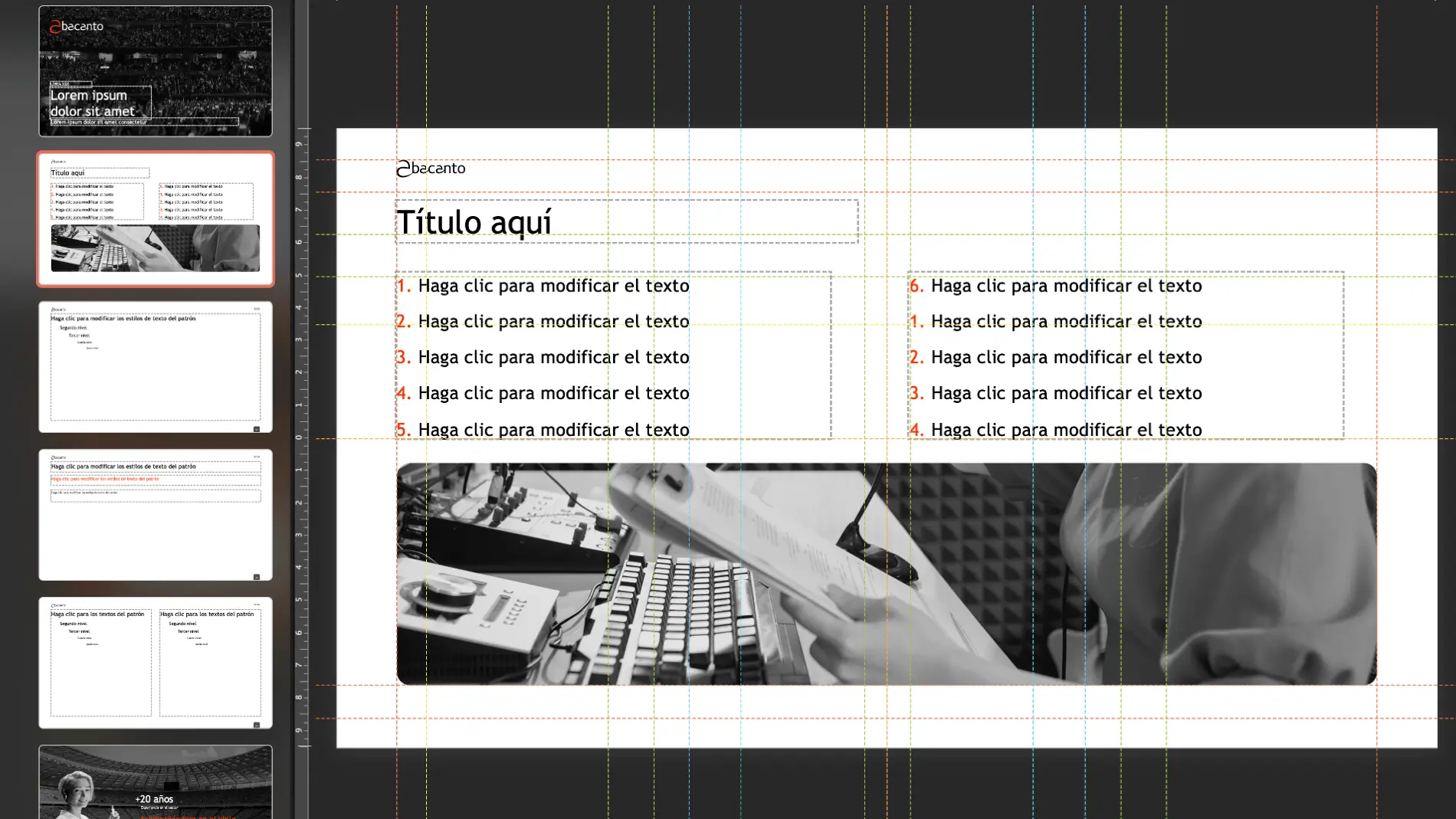
El patrón de diapositivas (Slide Master) es la “plantilla madre”: ahí es donde se definen los estilos globales de la presentación, como los tipos de letra, los colores de marca, el fondo y las posiciones base de los elementos.
Cada layout es una “maqueta de diapositiva” concreta que cuelga de ese patrón: por ejemplo, la diapositiva de “Título y contenido”, el “Encabezado de sección” o las maquetas de “Dos contenidos”, entre otros. Y sobre estos layouts se podrán crear muchos modelos de slides que al usuario le de opciones de uso diverso.
En el día a día, el usuario no toca sobre el patrón, sino que al abrir PowerPoint podrá elegir entre estas maquetas para construir su presentación manteniendo la coherencia visual.
Una plantilla puede tener 5, 10, 100, 1000 diapositivas preconfiguradas. Esto dependerá de la tipología que contenidos que realice tu empresa. En algunos casos se pueden incluso preconfigurar las que sean para uso comercial, las de uso interno, las de uso legal, entre otros. Todo esto ayuda al usuario a elegir la slide que mejor encaje con el contenido que desea presentar. Pero sin tocar o modificar la imagen de la organización.
Elementos esenciales de una plantilla de PowerPoint profesional
Una plantilla corporativa no es solo cambiar el logo de la portada. Requiere una estructura pensada y “programada” desde la vista Patrón de diapositivas (Slide Master).
Estos son los elementos que nosotros siempre utilizamos a la hora de crear los patrones a nuestros clientes y que te recomendamos:
1. Diseña pensando en gente que no es diseñadora
La mayoría de personas que usarán la plantilla no tienen formación en diseño, y precisamente por eso la plantilla debe “pensar por ellas”.
Puntos clave:
- Usar marcadores de posición (placeholders) para indicar dónde va cada tipo de contenido.
- Añadir texto guía dentro de los placeholders (por ejemplo: “Añade aquí el titular principal”, “Utiliza 3–5 viñetas, frase corta”). De esta manera el usuario sabrá exactamente como colocar el contenido.
- Mantén jerarquías claras: un único estilo de título por diapositiva, estilos definidos para subtítulos, cuerpo de texto y notas. Lo mismo con las imágenes, gráficos, esquemas, entre otros.
Todo esto convierte la plantilla en un “paso a paso visual” que evita que el usuario tenga que decidir desde cero cada vez.
2. Incluye los 9 diseños por defecto de Microsoft
Aunque parezca algo menor, incluir correctamente los nueve diseños estándar de PowerPoint marca la diferencia entre una plantilla usable y un caos.
- Portada (Title Slide).
- Título y contenido (Title and Content).
- Encabezado de sección (Section Header).
- Dos contenidos (Two Content).
- Comparación (Comparison).
- Solo título (Title Only).
- Diapositiva en blanco (Blank).
- Contenido con pie de foto (Content with Caption).
- Imagen con pie de foto (Picture with Caption).
Estos diseños son el “esqueleto” sobre el que se apoyan muchas funciones y automatismos de PowerPoint, además de ser los que los usuarios encuentran más fácilmente en el menú.
Una vez definidos estos 9 diseños base, se pueden crear infinidad de modelos y diseños para que el abanico de opciones de cara al usuario sea amplio. De esta forma un usuario final podrá crear su presentación con libertad, pero controlada.
3. Coloca los elementos básicos en todas las maquetas
Para que no haya que “inventar” cada vez, incluye en el patrón de diapositivas:
- Título.
- Cuerpo de texto.
- Fecha.
- Número de página.
- Pie (footer) con la información de la empresa o claim de marca.
Si estos elementos ya están programados en la plantilla, reduces el formateo manual, evitas que se pierda información relevante y mantienes la consistencia entre presentaciones.
4. Ofrecer variedad de maquetas, pero bien pensadas
Un error habitual es crear una plantilla demasiado minimalista con muy pocos diseños, lo que termina generando presentaciones monótonas y aburridas. Y al final, el usuario empieza a saltarse los patrones y volverá a crear sus propias presentaciones.
En estos casos es recomendable:
- Tener varias variantes de las diapositivas clave: portada (al menos 3 modelos), slide de texto + imagen (al menos 4 modelos), slide de datos (al menos 4 modelos), etc.
- Incluir diseños específicos para storytelling, cronologías, equipos, procesos, etc. Todo esto ayuda a dar opciones al usuario para que pueda crear su propia presentación, pero sin salirse del modelo global.
- Pensar en cómo estas maquetas servirán en el futuro para herramientas de IA. Este punto es más complejo, pero en nuestra agencia ya lo tomamos en cuenta, ya que algunas herramientas podrán usar plantillas para crear presentaciones base y su configuración es clave de cara al futuro más próximo.
Diseño: tipografías, colores y accesibilidad
Una plantilla bien construida no solo es bonita: funciona en cualquier ordenador, bajo cualquier circunstancia y para cualquier tipo de persona que la vaya a ver.
1. Tipografías: menos es más (y que sean compatibles)
Recomendaciones prácticas:
- Usa hasta dos tipografías principales: una para titulares y otra para cuerpo de texto.
- Evita fuentes muy exóticas o poco estándar que no estén instaladas en todos los equipos.
- Cuidado con incrustar fuentes: hace los archivos más pesados y menos manejables para el día a día.
Si necesitas un look más corporativo con una tipografía de marca, define también una alternativa estándar de Windows (por ejemplo, Calibri, Segoe UI, Arial) para cuando esa fuente no esté disponible.
2. Paleta de colores: programar los seis acentos
PowerPoint trabaja con seis colores de acento que se usan en gráficos, tablas, formas, etc. Lo ideal es programarlos según tu guía de marca:
- El primer y segundo color deberían ser los principales de marca, porque son los que más se utilizarán.
- El resto deben complementar bien en gráficos y diagramas para mantener la legibilidad.
Consejo: inserta un gráfico de ejemplo y prueba distintas combinaciones y órdenes de colores para comprobar cómo se lee mejor.
3. Accesibilidad: no sacrifiques legibilidad por “diseño”
Cada vez es más importante que las presentaciones sean accesibles para personas con baja visión, daltonismo u otras necesidades.
Buenas prácticas:
- Asegura suficiente contraste entre texto y fondo.
- Usa tamaños mínimos de fuente razonables para lectura en pantallas y proyectores.
- Mantén jerarquías claras con tamaños, pesos y colores diferentes.
PowerPoint incluye herramientas integradas para comprobar la accesibilidad.
Contexto de uso: diseñar para la vida real
No es lo mismo presentar en una sala oscura con proyector que en un Teams con gente viendo la presentación en un portátil. El contexto importa, y mucho.
1. Pregunta cómo se usan de verdad las presentaciones
Antes de ponerte a diseñar, investiga: ¿Se usan más para reuniones online, eventos, formación, propuestas comerciales? ¿Se imprimen a menudo? ¿Se comparten por email o se suben a intranet/plataforma?, etc.
Una buena práctica es auditar un conjunto de presentaciones reales de la empresa, aunque sean feas o poco alineadas con la marca, porque muestran necesidades auténticas de los usuarios.
2. Diseña con contenido real, no con textos “lorem ipsum”
Cuando construyas tus maquetas, prueba con contenido real: textos, gráficos y ejemplos sacados de presentaciones que ya se usan.
Eso te permite detectar dónde se queda corto el espacio de texto, así como ver qué ocurre con cifras largas, tablas, disclaimers legales, etc. Además podrás identificar maquetas que parecen bonitas pero no funcionan en la práctica.
3. Ofrece versión clara/oscura si tiene sentido
Si las presentaciones se usan tanto en eventos como en entornos de lectura en pantalla, puede ser útil tener versiones claras y oscuras dentro de la misma plantilla. Es decir, slides con fondos de tonalidad clara y oscura.
Por ejemplo una slide de portada, en patrones, podrías tener 3 modelos dos claros y uno oscuro. Esto te permite presentar de una forma y cuando entregues el documento en PDF darlo en versiones claras para impresión. Esto hace que sea versátil y tengas alternativas.
Otro ejemplo es tener algunas slides clave de formación en tonalidades oscuras para cuando se desea destacar textos en auditorios o zonas amplias.
En PowerPoint se puede configurar de forma que cambiar entre “modo claro” y “modo oscuro” sea rápido, aplicando estilos de fondo a la presentación completa.
Aspecto técnico: tamaño de diapositiva y peso del archivo
Una parte importante del diseño de plantillas es puramente técnica, pero impacta directamente en la experiencia del usuario.
1. Define el tamaño y proporción desde el principio
La mayoría de organizaciones trabaja ya en 16:9 (33,867 x 19,05 cm), que es el formato estándar para pantallas actuales. Sin embargo, algunas salas o sedes usan todavía 4:3. Depende de tu organización y el uso final, estas variables tenerlas en cuenta para la configuración de la plantilla.
En algunas ocasiones hemos creado plantillas para clientes donde las presentaciones para formación son 4:3 y las comerciales son 16:9. Y es que la finalidad y el usuario final te darán la respuesta para parametrizar la medida adecuada.
Si no decides esto al principio, puedes encontrarte con la necesidad de remaquetar muchas diapositivas de la plantilla.
2. Mantén los gráficos ligeros y evita la “obesidad” de archivos
Las plantillas van a circular por correo, intranet, Teams, etc. Si pesan demasiado, son difíciles de abrir, compartir y presentar sin problemas.
Recomendaciones:
- Si añades imágenes en la Plantilla, comprime las imágenes adecuadamente y evita meter fotos en 4K si no son necesarias.
- Evita fondos complejos de alta resolución en todas las diapositivas o fondos con vídeos que tengan un peso elevado.
- Intenta que la plantilla base no supere los 5 MB, cuando sea posible. Si lo supera, cuando el usuario añada sus recursos el peso se elevará y puede causar problemas al momento de querer compartirla.
Un archivo hinchado puede añadir segundos y minutos cada vez que alguien abre, guarda o envía una presentación.
¿Y si usas Google Slides o Keynote? ¿Hay patrones?
Aunque cambie el nombre, la lógica de “patrón de diapositivas” existe también en Google Slides y en Keynote.
- En Google Slides hay una función llamada “Editar patrón” (Edit master) desde el menú “Diapositiva”, donde puedes definir el diseño base y los distintos layouts, muy parecido al Slide Master de PowerPoint.
- En Apple Keynote tienes las llamadas “master slides” (diapositivas maestras). Cada tema viene con sus propias diapositivas maestras y tú puedes editarlas o crear nuevas para definir tus diseños de presentación consistentes.
Es decir, también puedes crear patrones/plantillas en Google Slides y Keynote, solo que el flujo y los nombres del menú cambian, pero la lógica de diseño “desde el patrón” es la misma.
Preguntas frecuentes sobre plantillas PowerPoint y Slide Master
¿Qué es el Slide Master de PowerPoint? Es la "plantilla madre" desde la que se controlan los estilos globales de todas las diapositivas: tipografías, colores, márgenes y posición del logo.
¿Cuánto tarda en hacerse una plantilla corporativa profesional? Depende de la complejidad, pero habitualmente entre 1 y 3 semanas para una plantilla completa con múltiples layouts.
¿Se puede usar la misma plantilla en Google Slides y PowerPoint? No directamente, pero sí se puede diseñar un sistema coherente para ambas herramientas por separado.
¿Qué diferencia hay entre un layout y el Slide Master? El Slide Master es el patrón global; los layouts son las maquetas concretas que cuelgan de él y que el usuario elige al crear cada diapositiva.
Cuándo tiene sentido externalizar la creación de la plantilla
Si tienes una marca definida, con un logo completamente definido, colores corporativos, un tipo de letra igualmente definido y deseas que tu imagen de empresa sea sólida, es el momento de crear una plantilla o Slide Master que asegure esa coherencia visual.
Cuando se crea una marca, o simplemente un logo, ya estas definiendo la forma visual de tu empresa. Al diseñar la guía de marca es cuando debes definir como serán tus documentos, como serán tus presentaciones y en ese momento necesitas de un experto en plantillas de PowerPoint.
Muchas agencias y departamentos de marketing externalizan esta parte a especialistas en plantillas como nosotros, ya que te aseguras que la plantilla se ajusta a las necesidades reales de la organización. Además evitas errores “típicos” que luego son molestos para los usuarios finales.
Si quieres dejar de pelearte con plantillas que no funcionan y pasar a presentaciones claras, coherentes y fáciles de usar para todo tu equipo, en WoW-DesignStudio.com podemos ayudarte.
Diseñamos y “programamos” tus patrones de diapositivas (Slide Master) para PowerPoint, Google Slides o Keynote, adaptados a tu marca y a la forma real en la que tu empresa presenta.
¿Te gustaría tener una plantilla profesional que tu equipo pueda usar sin romper la marca? Escríbenos.



¿Tienes un diseño o proyecto visual en marcha?
Cuéntanos qué necesitas y revisaremos tu proyecto para valorar cómo podemos ayudarte.
Trabajamos en diseño y rediseño de presentaciones profesionales, dossiers, documentos corporativos y otros materiales visuales para empresas, equipos y profesionales.
Si necesitas un Diseño "WoW", completa el formulario y revisaremos tu solicitud en menos de 24h.
¿Necesitas crear o mejorar un diseño?
Reserva una videollamada de 15 minutos para contarnos qué necesitas. Revisaremos tu proyecto, el plazo y te daremos una propuesta a medida para ayudarte.
¿Prefieres una reunión más detallada?
Si tu proyecto requiere revisar varios documentos, un plan de desarrollo, una estrategia o una colaboración recurrente, puedes reservar una videollamada de 30 minutos.